> ## Documentation Index
> Fetch the complete documentation index at: https://wb-21fd5541-style-guide-models-runs-20260604-113608.mintlify.site/llms.txt
> Use this file to discover all available pages before exploring further.
> 式エディターを使用してrun テーブルでRunsをフィルターする方法を学びます。
# Runs をフィルター
run テーブル の式エディターを使用して、名、状態、[tags](#filter-runs-with-tags)、またはその他のプロパティに基づいて Runs をフィルターします。
フィルターを追加するときは、まずフィールド (たとえば、tags、timestamp、または entity) を選択します。各フィールドには、テキスト、時刻、ID などの基になるタイプがあります。
表示される演算子のリスト (たとえば、is、in、≥、within last) は、このタイプによって決まります。フィールドを選択すると、UI にはそのフィールドのタイプで有効な演算子のみが表示されます。
## タイプ別の一般的な演算子
| フィルタータイプ | フィールド例 | 一般的な演算子 | 使用例 |
| -------- | ------------------- | ---------------------- | ---------------------------------- |
| タグ | `tags` | is, is not, in, not in | `tags is "baseline"` |
| 時間 | `created timestamp` | ≤, ≥, within last | `created timestamp` ≥ `01/16/2026` |
| 文字列 | `state` | =, ≠, IN, NOT IN | `state = "finished"` |
この表には、使用可能なフィールドと演算子の一部のみを示しています。式エディターには、使用可能なすべてのフィールドと演算子が表示されます。
## フィルター式を作成する
1. プロジェクトのサイドバーから **Runs** タブにアクセスします。
2. Runs table の上にある、漏斗の形をした **フィルター** ボタンを選択します。
3. 左から順に列名、論理演算子、フィルター値を選択して、フィルター式を作成します。フィルター値を選択すると、すぐにフィルターが適用されます。
4. 必要に応じて **新しいフィルター** を選択し、追加の AND または OR 条件を適用します。
5. 必要に応じて **新しいグループ** を選択し、フィルターをかっこでグループ化します。これにより、[A AND (B OR C)](#example-combine-filters-with-and-and-or-conditions) のような複雑なフィルター式を作成できます。
6. 右上隅の **x** アイコンをクリックして、フィルター式エディターを閉じます。
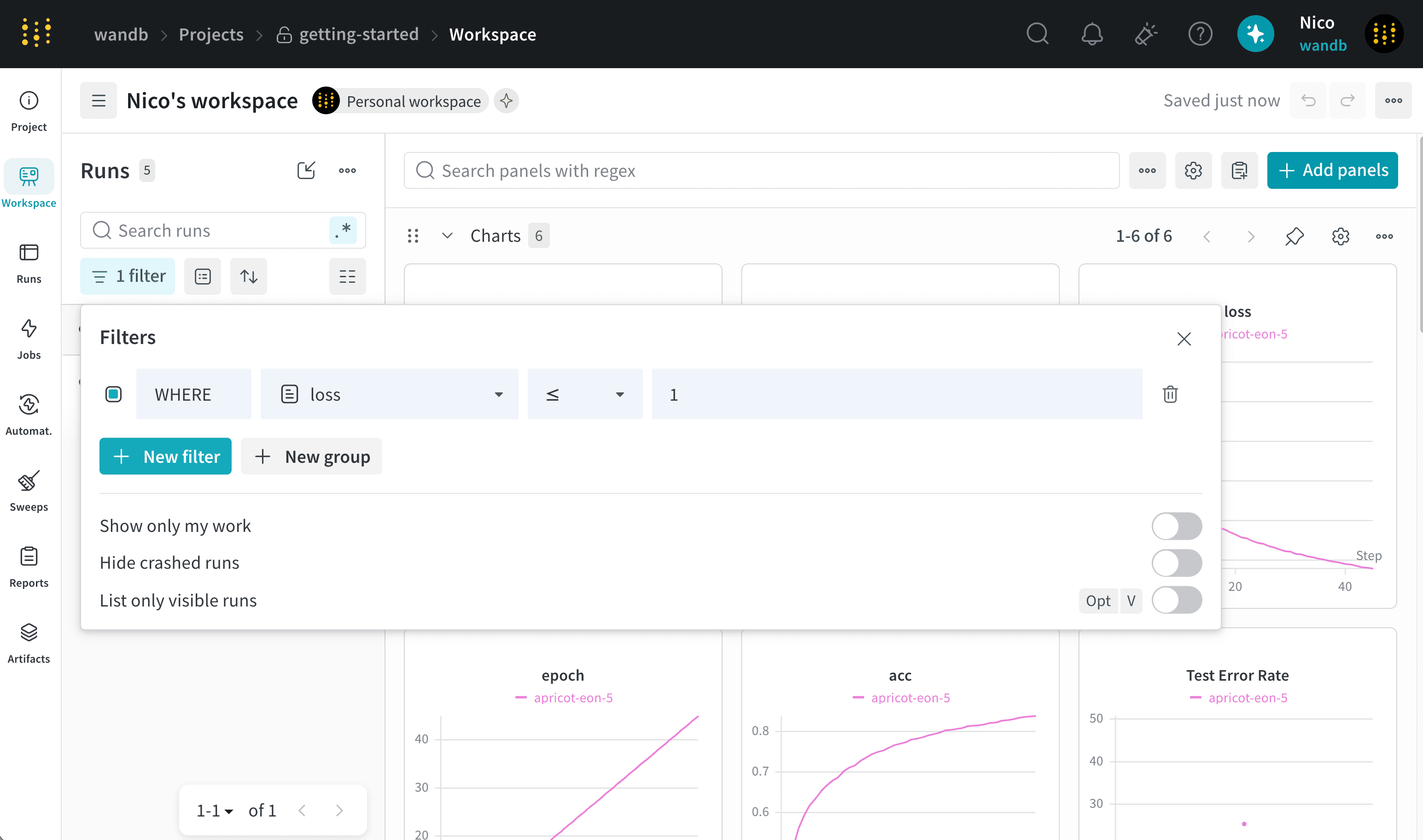
次の画像は、損失の値が `1` 以下の Runs をフィルターした例です。
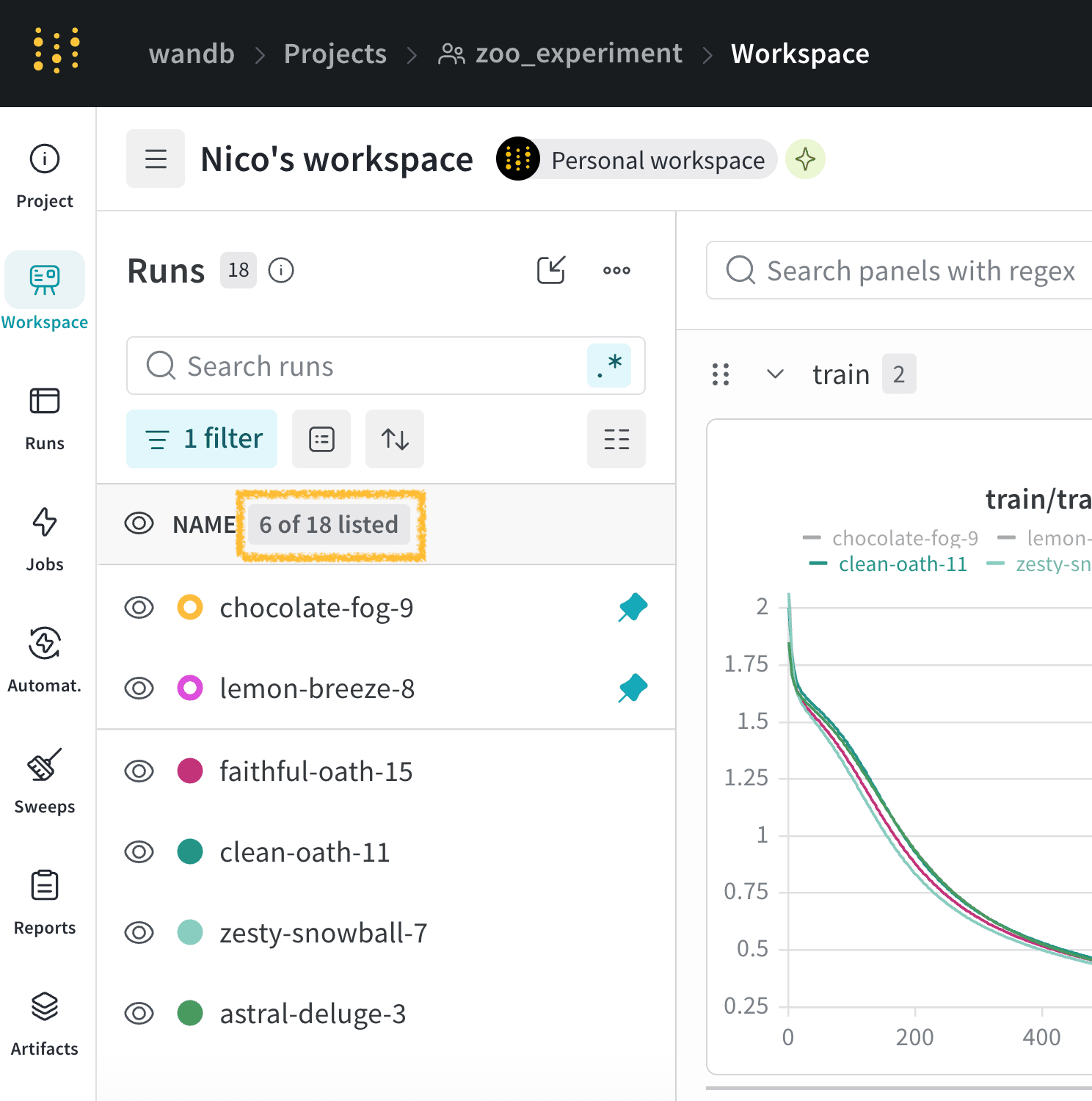
 フィルター式に一致する Runs の数は、フィルターボタンの下、Runs table の上に表示されます。
たとえば、次の画像には `6 of 18 listed` と表示されています。これは、一覧表示されている 18 個の Runs のうち 6 個がフィルター式に一致し、現在表示されていることを意味します。件数は黄色の枠で強調表示されています。
フィルター式に一致する Runs の数は、フィルターボタンの下、Runs table の上に表示されます。
たとえば、次の画像には `6 of 18 listed` と表示されています。これは、一覧表示されている 18 個の Runs のうち 6 個がフィルター式に一致し、現在表示されていることを意味します。件数は黄色の枠で強調表示されています。
 以下のセクションでは、Runs table で Runs をフィルターする方法の例をいくつか紹介します。
### 例: タグで Runs をフィルターする
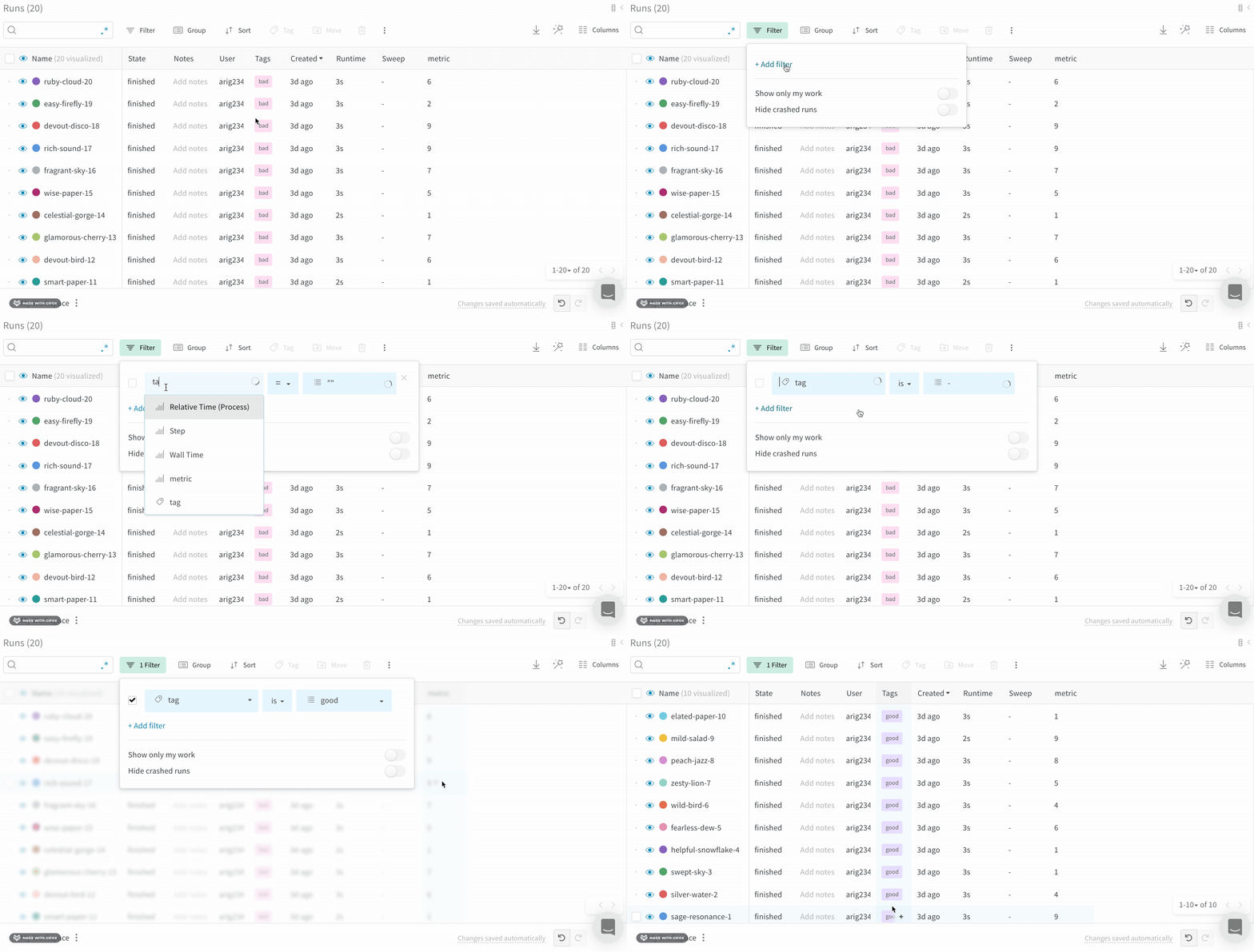
タグに基づいて Runs をフィルターします。
1. プロジェクトのサイドバーで **Runs** タブをクリックします。
2. run テーブル の上にある、漏斗の形をした **フィルター** ボタンを選択します。
3. 左から順に、ドロップダウンメニューから `"Tags"` を選択し、論理演算子を選択します。
4. 2 番目のドロップダウンメニューから、is、is not、in、または not in を選択します。
5. 3 番目のドロップダウンメニューに、フィルターするタグ名を入力します。
### 例: タイムスタンプでRunsをフィルタリングする
MongoDB Query Language を使用してフィルタリングできます。
次の例では、W\&B Public API を使用して、2つのタイムスタンプの間に作成されたRunsをフィルタリングします。
```python theme={null}
runs = api.runs(
"/",
{"$and": [{"created_at": {"$lt": "YYYY-MM-DDT##", "$gt": "YYYY-MM-DDT##"}}]},
)
```
API を使用して Runs をフィルターするその他の例については、[API ガイド](/ja/models/ref/python/public-api/api#method-api-runs)を参照してください。
### 例: AND 条件と OR 条件を組み合わせたフィルターの作成
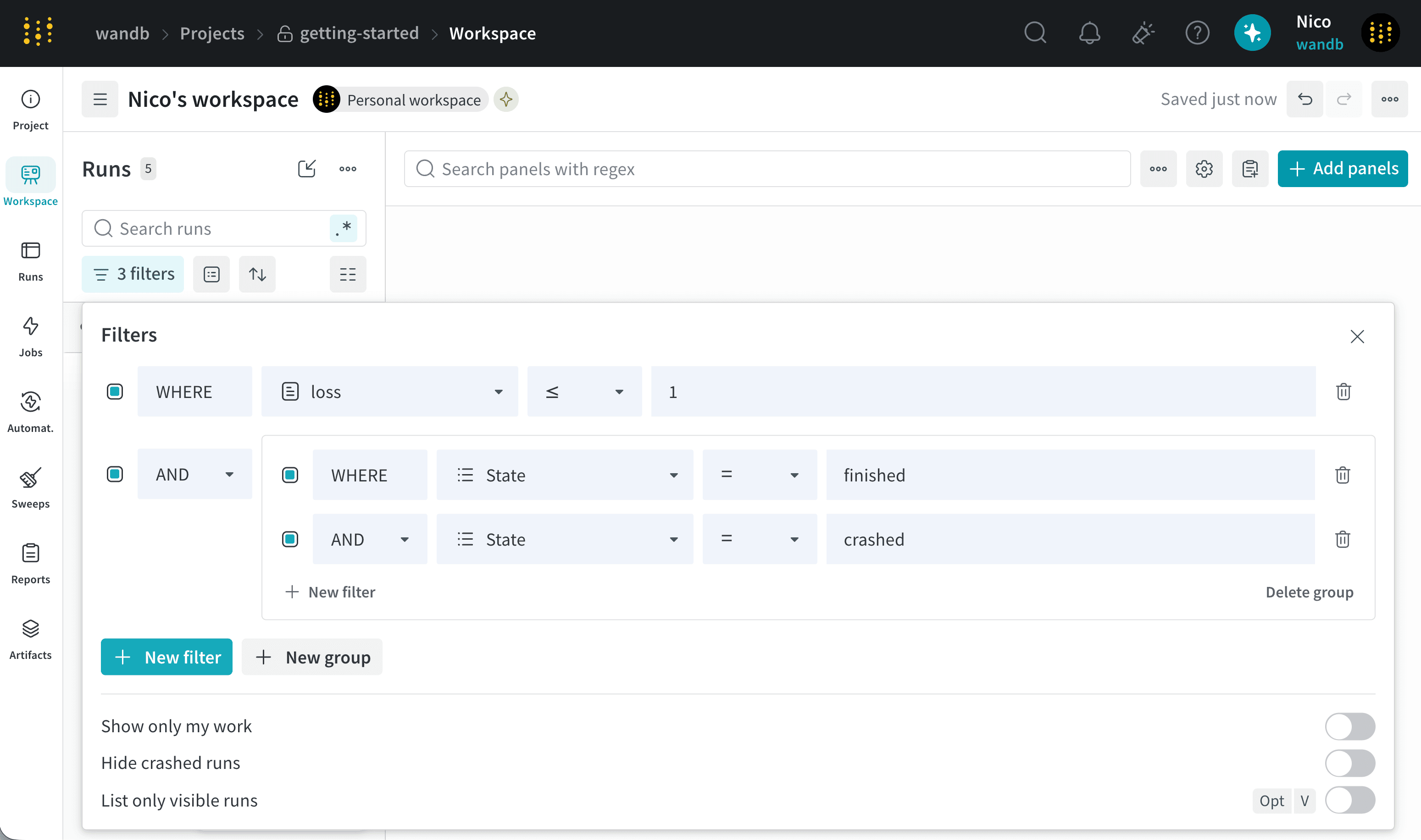
このセクションでは、`A AND (B OR C)` のような複雑なフィルター式を作成する方法を説明します。この例では、A は `loss` ≤ `1`、B は `State` = `finished`、C は `State` = `crashed` です。
1. プロジェクトのサイドバーで **Runs** タブをクリックします。
2. Runs table の上にある、じょうご型の **フィルター** ボタンを選択します。
3. 左から順に、1 つ目のドロップダウン メニューで `loss` を選択し、2 つ目のドロップダウン メニューで ≤ を選択し、3 つ目のドロップダウン メニューに `1` を入力します。これでフィルター A が作成されます。
4. **新しいフィルター** をクリックし、**新しいグループ** を選択して、フィルター B と C のグループを作成します。
5. フィルター B では、1 つ目のドロップダウン メニューで `State` を選択し、2 つ目のドロップダウン メニューで `=` を選択し、3 つ目のドロップダウン メニューで `finished` を選択します。
6. **新しいフィルター** をクリックしてフィルター C を作成し、1 つ目のドロップダウン メニューで `State` を選択し、2 つ目のドロップダウン メニューで `=` を選択し、3 つ目のドロップダウン メニューで `crashed` を選択します。
次の画像は、作成したフィルター式がフィルター式エディターでどのように表示されるかを示しています。
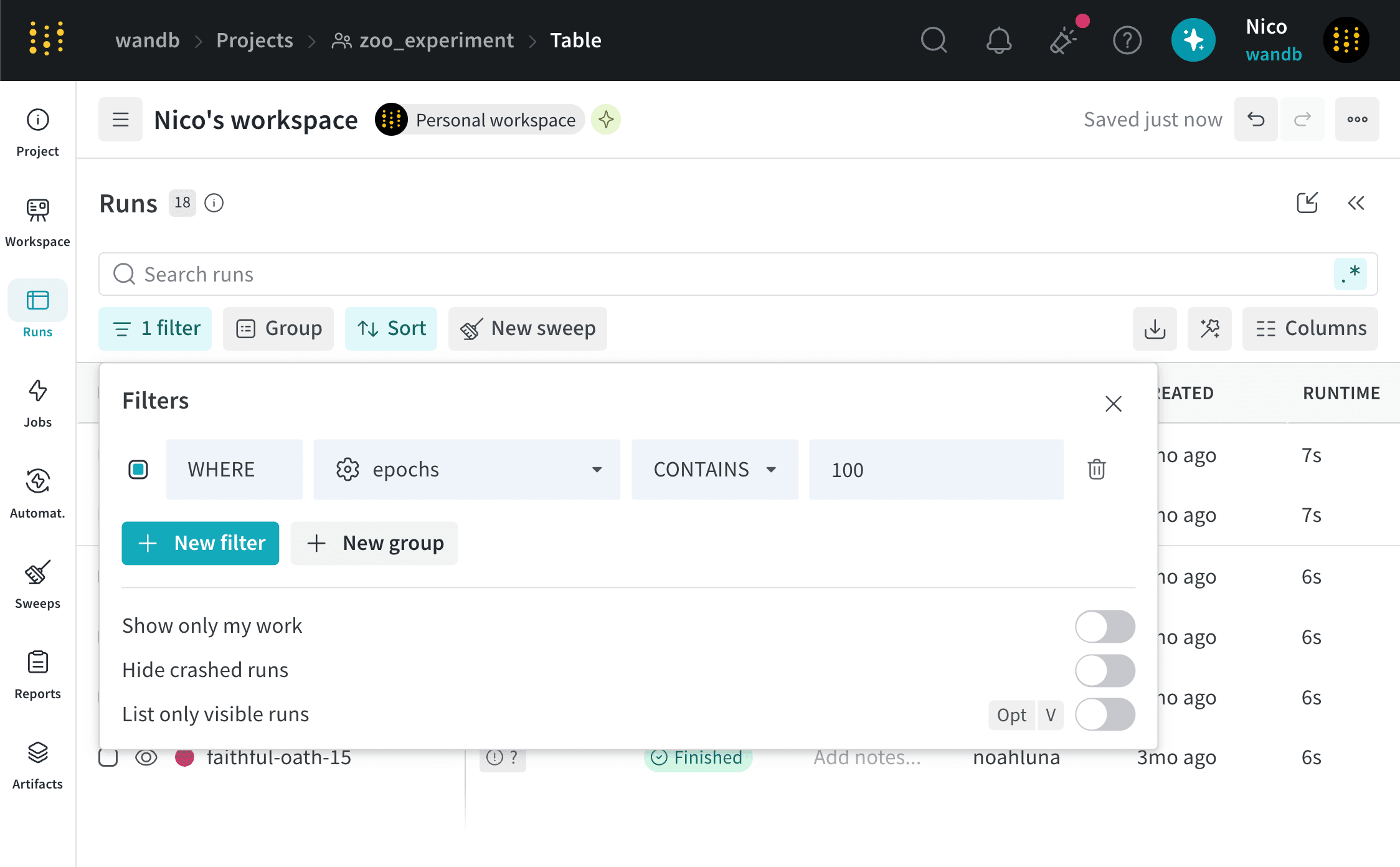
### 例: `CONTAINS` を使用して run の設定値をフィルタリングする
run の[設定](/ja/models/track/config)フィールドに特定の値が含まれているかどうかで、Runs をフィルタリングします。
1. プロジェクトのサイドバーで、**Runs** を選択します。
2. run テーブルの上にある **フィルター** () を選択します。
3. 1 つ目のメニューから run の設定フィールドを選択します。
4. 2 つ目のメニューから **CONTAINS** を選択します。
5. 3 つ目のフィールドに、フィルタリングする値を入力します。
次の画像は、`epochs` 設定フィールドに値 `100` が含まれる Runs を表示するように設定されたフィルターを示しています。
## デフォルトのフィルター
デフォルトでは、W\&B には次のフィルターがあります。
* **自分の Runs のみを表示**: 現在のユーザーが作成した Runs のみを表示します。
* **クラッシュした Runs を非表示**: `crashed` 状態の Runs を非表示にします。
デフォルトのフィルターは、フィルター式エディターの **新しいフィルター** ボタンの下にトグルとして表示されます。
## フィルターを削除
Runs table からフィルターを削除するには:
1. Runs table の上にある、じょうごの形をした**フィルター**ボタンをクリックします。
2. 削除したいフィルターの横にある `x` アイコンを選択します。